

- 透過以下網址登入: https://labcentral.corelaboratory.abbott
常見問題
註冊及登入支援
如何登入Lab Central?
如何註冊Lab Central?
- 如何註冊Lab Central?
- 現有客戶入口網站使用者
- 現有使用者定義為曾註冊My Lab客戶入口網站的使用者。
- 首次登入Lab Central
- 系統將寄送一封啟用電子郵件至您於My Lab註冊的電子信箱。使用啟用電子郵件中的連結重新設定密碼,以登入Lab Central。
- 新客戶入口網站使用者:
- 新使用者定義為未曾註冊My Lab客戶入口網站的亞培客戶。
- 取得您的客戶編號及儀器序號,以完成連結中的註冊表單:註冊LAB CENTRAL
- 現有客戶入口網站使用者
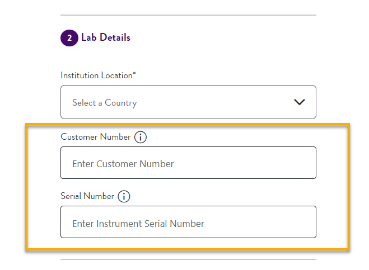
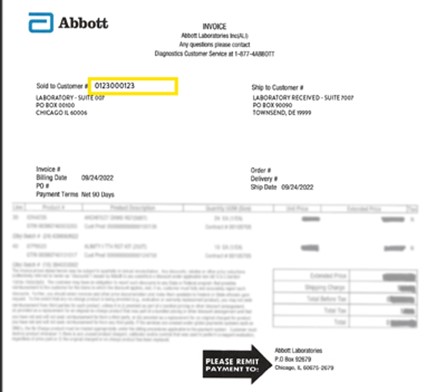
- 請參考下列文件,以取得您的客戶編號:
請款單:使用「付款人」或「收件人」編號,請見範例。
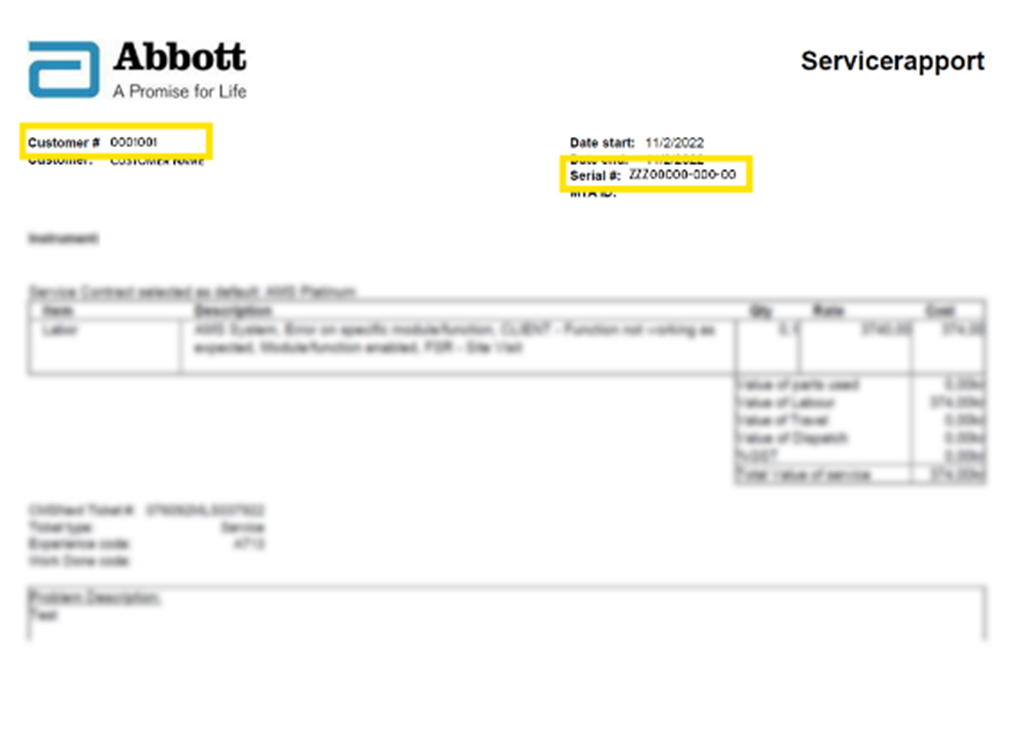
服務報告:使用客戶編號,請見範例。
- 請參考下列文件,以取得您的儀器序號:
服務報告:使用儀器序號,請見範例。
請款單範例
FSR範例
- 完成註冊Lab Central後,系統將寄送一組一次性驗證碼至您的電子信箱。
- 若您未收到驗證電子郵件:檢查您的垃圾郵件資料夾。
- 若幾分鐘後仍然未收到電子郵件,使用者可以回到Lab Central登入畫面,輸入註冊時使用的電子信箱及密碼,再點選連結以重新寄送驗證電子郵件。
忘記Lab Central密碼該怎麼做?
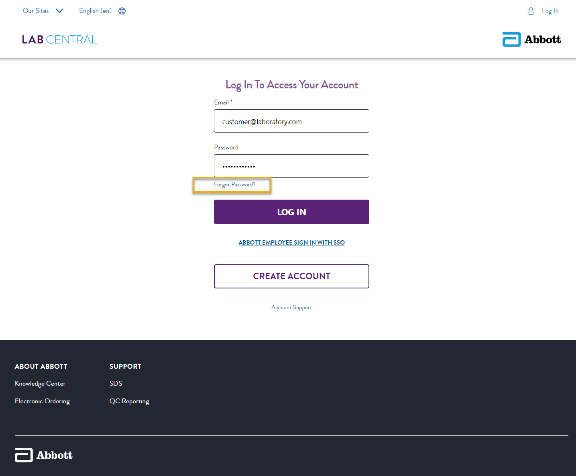
- 使用者可以透過返回至Lab Central登入畫面、點擊忘記密碼連結及輸入註冊時使用的電子信箱重新設定密碼。系統將寄送一封重新設定密碼電子郵件,內含重新設定密碼操作說明。
- 未收到重新設定密碼電子郵件。
- 請檢查您的垃圾郵件資料夾是否有來自CustomerPortal@abbott.com的訊息。電子郵件有可能需要幾分鐘才會重新寄送至您的電子信箱。
一般問題
帳號偏好及訊息
如何變更密碼?
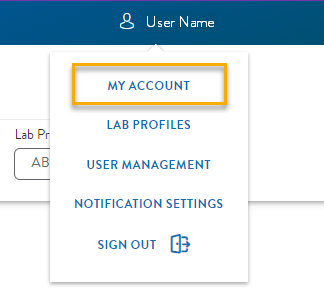
- 於頁面右上角點擊您的名字,選擇我的帳號,並點選變更密碼按鈕
- 注意:須符合下列條件才能成功變更密碼
- 至少8個字元
- 大寫及小寫字母
- 至少一個數字
- 至少一個特殊符號
如何變更Lab Central顯示語言?
- 於頁面左上角點擊地球符號,選擇您偏好的語言。

注意:僅可於全球版網頁選擇其他語言,不適用於美國版網頁。
如何更新電子信箱、電話號碼、帳號身分或機構位置?
- 於頁面右上角點擊您的名字,選擇我的帳號,並更新相應欄位。
如何收到訊息?
- 於頁面右上角點擊您的名字,選擇我的帳號,並點選通訊偏好。
- 您可在此選擇訂閱及取消訂閱訊息類別。
- 僅有在訂閱四種訊息類別中任一種的情況下,您才會收到訊息。
- 注意:預設訂閱訊息類別為Lab Central平台更新。我們建議您保留此訂閱,以取得相關的平台及技術更新資訊。
如何訂閱或取消訂閱訊息?
- 於頁面右上角點擊您的名字,選擇我的帳號,並點選通訊偏好
- 若您希望取得該類別的訊息,請點選訂閱
- 若您希望取消訂閱該類別或希望不再收到訊息,請確保您已取消點選該類別
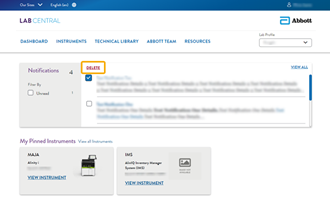
如何從我的總覽刪除訊息?
- 於總覽頁面選擇一或多則訊息並點擊刪除
注意:一旦您刪除訊息,訊息將不再顯示於畫面中。
TECHNICAL LIBRARY
儀器
如何新增實驗室檔案及儀器至我的帳號?
- 於頁面右上角點擊您的名字,選擇實驗室檔案,再點擊新增實驗室檔案按鈕
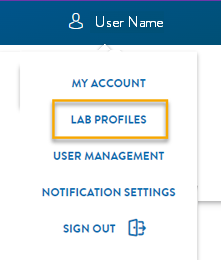
- 加入實驗室檔案至您的帳號後,相關儀器將顯示於儀器頁面。
- 您可自儀器頁面釘選常用儀器,如此一來除了於儀器頁面,在總覽頁面亦會顯示常用儀器資訊,方便使用。
如何釘選儀器至總覽頁面?
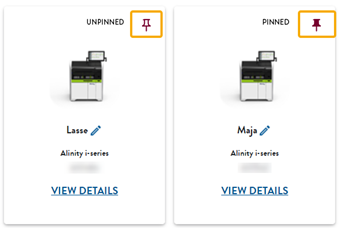
- 自儀器頁面尋找欲釘選的儀器,並點擊右上角的釘選符號。已釘選的儀器右上角會顯示實心的釘選符號
- 若要取消釘選儀器,請再次點擊釘選符號,使符號呈現空心
注意:釘選儀器後,將顯示於您的總覽頁面。
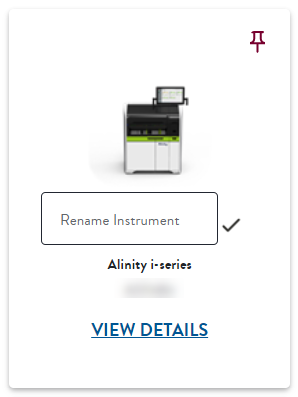
如何自訂儀器名稱?
- 您可以自儀器頁面重新命名您的儀器
- 尋找您的儀器並點擊鉛筆編輯符號。完成後,點擊勾號以儲存。
如何將實驗室設為主要實驗室?
- 將實驗室設定為主要實驗室,該實驗室檔案即為預設畫面。
- 自實驗室檔案頁面選擇您偏好的「主要實驗室」並加入書籤。
- 注意:您僅可設定一間主要實驗室
報修問題
為何無法找到送出儀器事件回報報修單選項?
- 目前送出儀器事件回報功能僅限由特定醫療資訊學/數位健康解決方案產品及特定國家使用。我們期待將此功能開放給更多人使用。
如果有Lab Central事件回報或事件通知相關疑問,我該怎麼做?
- 請查閱Lab Central事件回報頁面提供的使用說明
- 若有其他問題,請聯絡您的亞培經銷商。
送出報修/事件回報時,哪些檔案類型可以作為附加檔案?
大部分檔案類型皆可作為附加檔案,下方無效檔案類型清單提及的檔案類型則為例外
|
副檔名 |
格式 |
|---|---|
|
ACTION |
Automator動作 |
|
應用程式 |
|
|
APP |
可執行檔 |
|
批次檔 |
|
|
BIN |
二進位可執行檔 |
|
Windows Cabinet檔 |
|
|
CMD |
指令碼 |
|
COM |
指令檔 |
|
COMMAND |
終端機指令 |
|
CPL |
控制台擴充檔 |
|
C Shell指令碼 |
|
|
壓縮的可執行檔 |
|
|
可執行檔 |
|
|
GADGET |
Windows小工具 |
|
INF1 |
安裝資訊檔 |
|
INS |
網際網路通訊設定檔 |
|
INX |
InstallShield編譯指令 |
|
應用程式 |
|
|
ISU |
InstallShield卸載指令 |
|
JOB |
Windows工作排程器工作檔 |
|
JSE |
JScript編碼檔 |
|
KSH |
Unix Korn Shell指令 |
|
LNK |
檔案捷徑 |
|
MSC |
Microsoft管理控制台文件 |
|
Windows Installer套件 |
|
|
MSP |
Windows Installer修補程式 |
|
MST |
Windows Installer設置轉換檔 |
|
OSX |
可執行檔 |
|
OUT |
可執行檔 |
|
PAF |
可攜式應用程式安裝檔 |
|
PIF |
應用程式資訊檔 |
|
PRG |
可執行檔 |
|
PS1 |
Windows PowerShell Cmdlet指令 |
|
登錄檔資料檔 |
|
|
RGS |
登錄檔指令 |
|
RUN |
可執行檔 |
|
SCR |
螢幕保護程式可執行檔 |
|
SCT |
Windows指令片段 |
|
SHB |
Windows文件捷徑 |
|
SHS |
Shell Scrap物件檔 |
|
U3P |
U3 Smart應用程式 |
|
VB |
VBScript檔 |
|
VBE |
VBScript編碼指令 |
|
VBS |
VBScript檔 |
|
VBSCRIPT |
Visual Basic指令 |
|
WORKFLOW |
自動操作 |
|
WS |
Windows指令 |
|
WSF |
Windows指令 |
|
WSH |
Windows指令偏好 |
亞培團隊
如何將人員加入亞培團隊頁面?
- 所有相同客戶編號下的新Lab Central帳號皆會顯示於亞培團隊頁面中。
我是否能夠刪除亞培團隊使用者?
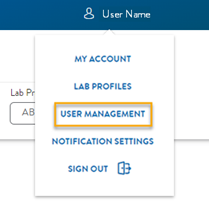
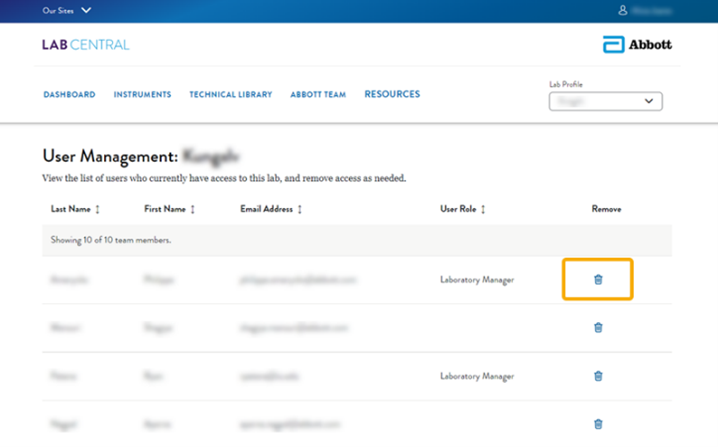
- 是,於頁面右上角點擊您的名字,選擇我的帳號,並點擊管理使用者。
- 確認您在正確的實驗室檔案頁面中。找到欲刪除的使用者,並點擊垃圾桶符號。
還有其他問題?
前往聯絡我們頁面。